


Instalace doplňku
Doplněk si snadno přidáte do funkcí svého eshopu objednáním na Shoptet Doplňky.
Co doplněk umí?
- zobrazovat jiné podrobné popisy produktů různým zákaznickým skupinám
- pracovat s plně grafickými popisy produktů
- načtení aktuálních popisů produktů ze Shoptetu
- doplněk nabízí uživatelsky přívětivou administraci
- doplněk umí pracovat i s vícejazyčnými eshopy
Zákaznické skupiny
Ve správě vašeho eshopu nastavte zákaznické skupiny dle vašich potřeb. Zákaznické skupiny se tvoří v části Zákazníci → Skupiny. Bližší informace naleznete v tomto článku.

Následně je nutné zákazníky rozčlenit do zákaznických skupin, pokud dosud nemáte provedeno. Úprava je možná i hromadně přes importy zákazníků.
Představení rozhraní doplňku
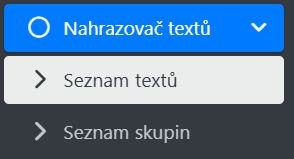
Náš doplněk se po nainstalování ovládá přes naši vlastní přehlednou administraci, do které se dostanete pomocí přihlášení na tomto odkaze: https://shoptet.webotvurci.cz/login
Tento doplněk obsahuje dvě hlavní sekce:
- Seznam textů – zde se provádí hlavní práce doplňku, tvoříte zde texty pro své produkty
- Seznam skupin – zde uvidíte přehled zákaznických skupin, které se automaticky načtou z vašeho Shoptetu
Seznam textů

Popis tlačítek:
- Obnovit produkty – slouží k aktualizaci databáze produktů ze Shoptetu. Pokud jste od poslední aktualizace doplňovali nebo upravovali vaše produkty, klikněte na toto tlačítko, aby byla databáze aktuální.
- Vytvořit text – slouží k tvorbě nových textů k produktům nebo k doplnění existujících textů o nové texty pro jazykové mutace.
- Hledat – slouží k vyhledání textů – dle kódu produktu, textu a guid produktu.
- Kopírovat – zkopíruje do schránky viditelné řádky z tabulky níže.
- Tisk – připraví viditelné řádky z tabulky níže k tisku.
- Viditelnost sloupců – pro nastavení viditelnosti sloupců v tabulce níže.
- Ikona modré tužky – editace textů u produktu.
- Koš – smazání všech alternativních textů u produktů. Pokud chcete vymazat text pro konkrétní skupinu, otevřete editaci textu daného produktu a proveďte odstranění textu pro požadovanou skupinu výběrem textu a kliknutím na Vymazat.
Tvorba nového textu
Kliknutím na Vytvořit text se přenesete do rozhraní pro tvorbu a úpravu textů pro jednotlivé produkty.
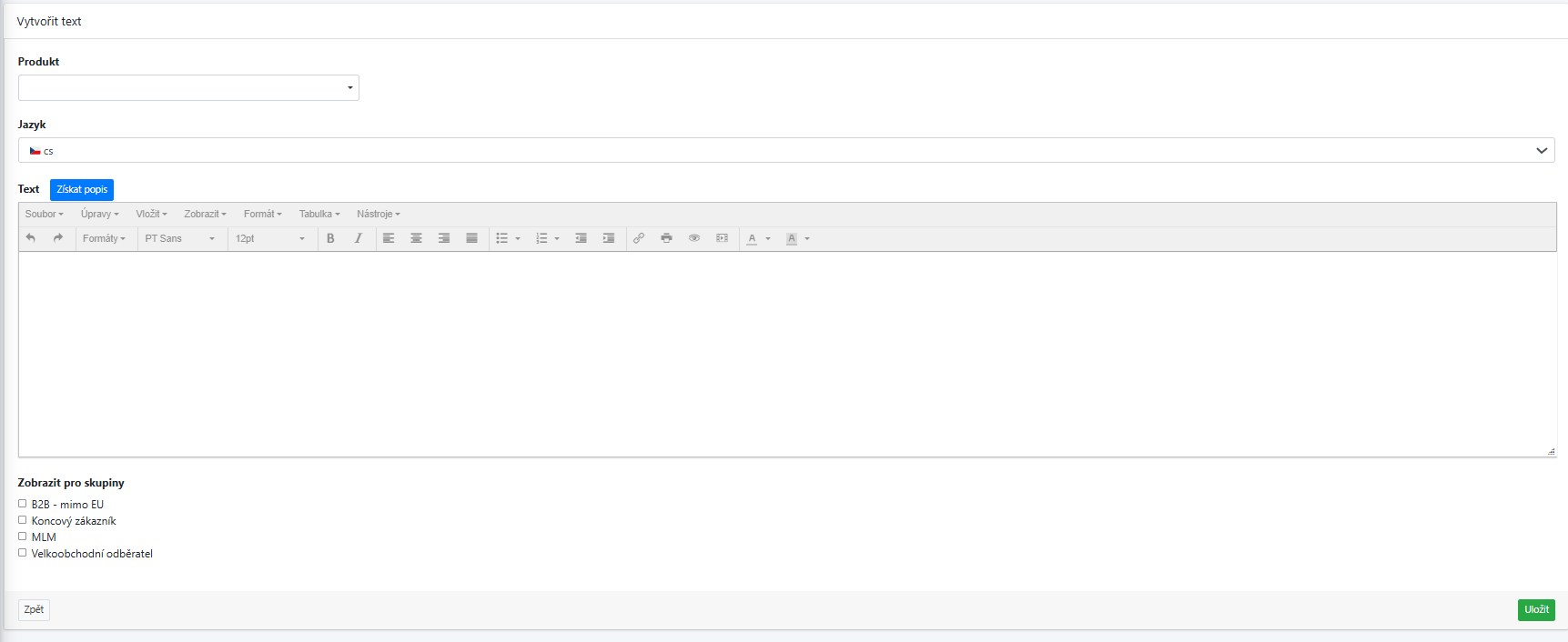
Produkt – zde můžete vyhledat produkt podle jeho názvu nebo kódu produktu. V nabídce jsou automaticky všechny produkty, které máte založené v Shoptetu.
Jazyk – zde vyberte pro jakou jazykovou mutaci eshopu chcete vytvářet vlastní text.
Získat popis – tlačítko automaticky načte popis produktu ze Shoptetu. Není tedy třeba jej ručně kopírovat a vkládat.
Text – textový editor pro tvorbu textů – funguje stejně jako v Shoptetu při editaci produktů. Pokud potřebujete k produktu nahrát skripty, kód nebo grafický popis produktu, klikněte v editoru na Nástroje → Zdrojový kód a úpravu proveďte v této části.
Zobrazit pro skupiny – v této části vyberte, pro které skupiny zákazníků je text určen.
Zpět – vrátí vás do části Seznam textů. Uložit – uloží připravený text a okamžitě se začne zákazníkům zobrazovat.
Pozn.: Pokud pro nějakou zákaznickou skupinu nevytvoříte vlastní text, bude zobrazen ten, který je nahraný v Shoptetu.
Po uložení textu se otevře upravené rozhraní pro tvorbu textu.

Zobrazí se tlačítko Vytvořit text – slouží pro tvorbu nových textů. Pokud potřebujete pro stejný produkt vytvořit text v novém jazyce, pokračujte také přes toto tlačítko.
Zobrazí se tlačítko + pro jinou skupinu – přes toto tlačítko vytvoříte nový text ve stejném jazyku pro jinou zákaznickou skupinu.
Ve stejném řádku se zobrazí tlačítka pro přepínání mezi již vytvořenými texty pro jednotlivé zákaznické skupiny.
U skupin, pro které je již vytvořen text, nebude již možné znovu vytvořit další texty a na výběr jsou jen skupiny, které nemají text vytvořen.
Zobrazí se tlačítko Vymazat – vymaže aktuálně editovaný text pro danou skupinu. Texty pro ostatní skupiny ponechá. Odstranění všech textů naráz se provádí v Seznamu textů přes červenou ikonu koše.
Pokud skupina nemá vytvořen text, zobrazuje se jí základní text z administrace Shoptetu.
Texty pro jazykové mutace
Pokud potřebujete upravit text pro skupiny v jiném jazyce, než máte aktuálně nastaveno u produktu, je nutné postupovat jako u tvorby úplně nového textu pro produkt. Opět kliknete na Vytvořit text, vyhledáte požadovaný produkt a texty vytvoříte. Tyto texty se v administraci přiřadí k již vytvořeným textům produktu a můžete je tedy editovat na stejném místě jako texty ostatních jazyků.